آموزش عکاسی و روتوش بصورت کاربردی برای حذف افراد از تصاویر
اگر زیاد سفر می کنید و گردشگرها همیشه مزاحم عکاسی شما هستند همراه ما باشید.
با روشی که بوسیله آن میتوانیم افراد را با فتوشاپ از عکسهای سفرمان حذف کنیم.
عکاسی از مناظر زیبایی که در آن افراد زیادی حضور نداشته باشند به نظر کار سختی است.
خوشبختانه ویرایش کننده های گرافیکی برای حذف المان های اضافی به کمک عکاسان می آیند.
این کار بسیار سریعتر از آن چیزی که انتظار دارید انجام میشود، تنها چند دقیقه طول می کشد.
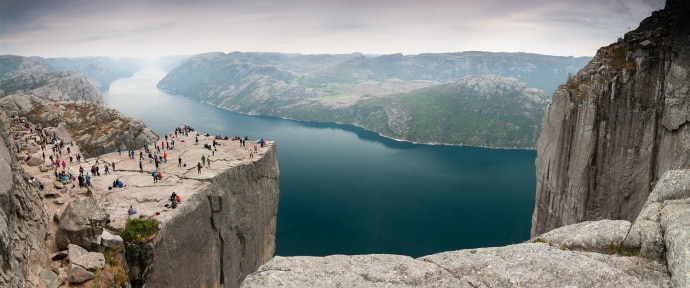
شاید تصاویر بسیاری دیده اید که در آنها اثری از گردشگر نیست. سواحل هرمز، کویر، حافظیه، کاخ گلستان، بازار تهران و خانه های تاریخی کاشان بدون رهگذر! اما در حقیقت کاملا متفاوت است. توریستها تقریبا همه جا هستند.
آنها تقریبا در هر جایی که شما تصمیم دارید عکاسی کنید ظاهر می شوند.
اگر عکسی گرفتید و تعداد زیادی المان اضافه مانند افراد یا توریستها در آن وجود داشت چه کاری میکنید؟
اگر فورا آن عکس را پاک میکنید باید بگویم احتیاجی به پاک کردن آن نیست.
با استفاده از ویرایش کننده های گرافیکی مانند فتوشاپ یا برنامه zoner photo studio توریستها را از عکس حذف کنید.
در این مقاله به توضیح دو راه حذف توریستها از عکسها را که روتوش و مولتی اسکپوژر میباشد خواهیم پرداخت.
شما میتوانید از همه روشهای جادویی که در ویرایش کننده های گرافیکی وجود دارد در عکسها استفاده کنید.
اما اگر تصویر مملو از جمعیت افراد زیادی است هیچ راهی برای روتوش و حذف آنها از عکس وجود ندارد. روتوش تصاویری که پرسپکتیو جالبی ندارند یا دارای عمق میدان بالایی هستند نیز گزینه مناسبی برای این نوع ویرایش نیستند. البته، اگر همانطور که در عکس نمونه مشاهده می کنید، پیش زمینه پشت سر توریستها در یک تصویر ناگسستنی و تکرار شونده باشد، میتوانید با خیالی آسوده اقدام به حذف آنها نمایید.
روتوش توریستها در این تصویر آسان است. چون پیش زمینه پشت سر آنها به شکلی است که به تصویر هنگام حذف توریستها آسیب وارد نمیشود.
برای حذف توریستها از عکس می توانید از ابزار clone stamp استفاده کنید.
برای فعال کردن این ابزار، روی آیکون آن در پنل سمت راست ویرایش کننده کلیک کنید و یا کلید S را فشار دهید.
این ابزار در برنامه Zoner Photo Studio مانند یک استامپ پاک کننده است.
این استامپ جزییات را از یک قسمت تصویر به جای دیگری که شما انتخاب کردید کپی میکند.
برای مشخص کردن آن قسمت از تصویر که میخواهید به عنوان استامپ از آن استفاده کنید کلید Ctrl را نگه داشته و بر روی تصویر کلیک کنید. از Stamp برای پوشاندن منطقه ای که میخواهید اصلاح کنید (به عنوان مثال منطقه ای که توریستها در آن هستند) بوسیله جزییات انتخاب شده از ناحیه منبع (به عنوان مثال ناحیه بک گراند پشت سر توریستها) استفاده کنید.